
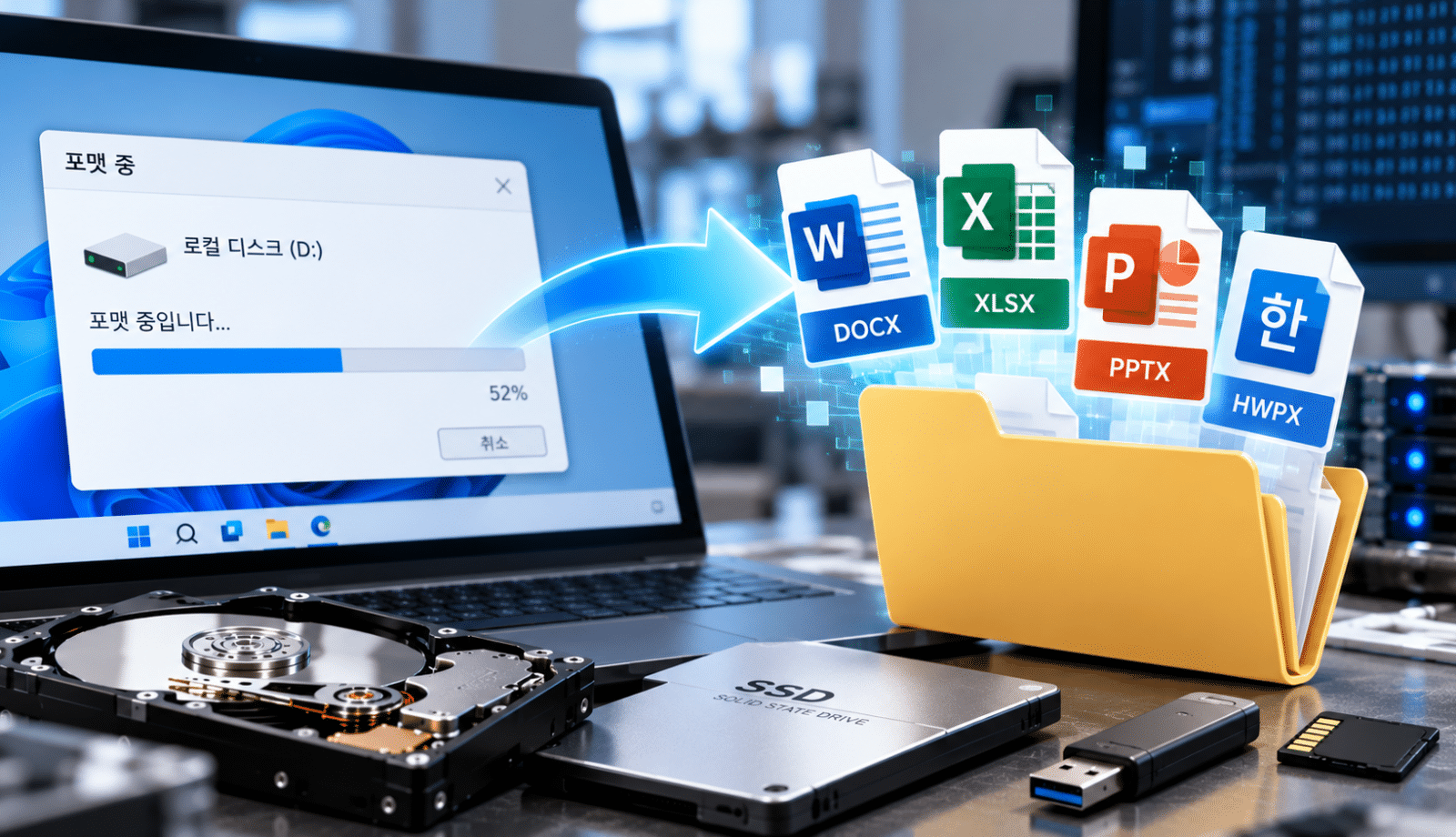
HDD, SSD, USB 메모리 또는 외장하드를 실수로 포맷한 후 중요한 Office 문서가 사라지는 경우가 있습니다.
업무용 Excel 파일, Word 문서, PowerPoint 발표자료, 한글 문서처럼 다시 작성하기 어려운 파일이라면 포맷 후에도 기존 데이터가 저장장치에 남아 있는지 분석하여 복구 가능 여부를 확인할 수 있습니다.
인젠은 포맷된 저장장치의 상태와 파일시스템을 분석하고, 저장장치에 남아 있는 데이터를 확인하여 Word, Excel, PowerPoint, 한글 등 Office 문서의 복구 가능성과 복구 범위를 분석합니다.
포맷 후 Office 문서가 사라지는 이유
저장장치를 포맷하면 운영체제에서는 기존 파일과 폴더가 더 이상 정상적으로 표시되지 않습니다.
그러나 포맷했다고 해서 항상 저장장치의 모든 데이터가 즉시 물리적으로 삭제되는 것은 아닙니다.
포맷 방식과 저장장치의 종류, 포맷 이후 사용 여부에 따라 기존 데이터가 남아 있을 수 있으며, 이 경우 저장장치에 남아 있는 데이터를 분석하여 파일 복구 가능성을 확인할 수 있습니다.
반대로 포맷 이후 새로운 데이터가 계속 저장되었다면 기존 문서가 있던 영역이 덮어써질 수 있어 복구 가능성이 낮아질 수 있습니다.
이런 경우 Office 문서 복구를 확인할 수 있습니다
- HDD를 실수로 포맷한 경우
- 외장하드를 포맷한 경우
- USB 메모리를 포맷한 경우
- SD카드를 포맷한 경우
- Windows 설치 과정에서 저장장치를 포맷한 경우
- 파티션을 삭제하거나 다시 생성한 경우
- 포맷 후 중요한 문서가 사라진 경우
- 다른 파일시스템으로 다시 포맷한 경우
- 포맷 후 Word 파일을 찾을 수 없는 경우
- 포맷 후 Excel 파일을 찾을 수 없는 경우
- 포맷 후 PowerPoint 파일을 찾을 수 없는 경우
- 포맷 후 한글 문서를 찾을 수 없는 경우
포맷 후 복구할 수 있는 Office 문서
저장장치의 데이터 상태에 따라 다음과 같은 문서의 복구 가능성을 확인할 수 있습니다.
Excel
- XLS
- XLSX
- XLSM
매출자료, 회계자료, 재고관리표, 통계자료 등의 Excel 문서
Word
- DOC
- DOCX
계약서, 보고서, 업무자료, 문서 파일 등의 Word 데이터
PowerPoint
- PPT
- PPTX
프레젠테이션, 제안서, 발표자료 등의 PowerPoint 문서
한글
- HWP
- HWPX
한글 문서와 업무자료 등의 복구 가능성을 확인할 수 있습니다.
포맷된 저장장치에서 복구 가능성을 결정하는 요소
포맷 후 문서 복구 가능성은 단순히 포맷 여부만으로 결정되지 않습니다.
01. 어떤 저장장치를 사용했는가
HDD, SSD, USB 메모리, SD카드 등 저장장치 종류에 따라 데이터 관리 방식이 다릅니다.
02. 어떤 방식으로 포맷했는가
포맷 방식과 파일시스템 변경 여부에 따라 기존 데이터의 상태가 달라질 수 있습니다.
03. 포맷 후 얼마나 사용했는가
포맷 이후 새로운 파일을 저장하거나 프로그램을 설치하면 기존 Office 문서가 있던 영역이 덮어써질 수 있습니다.
04. 저장장치에 물리적인 문제가 있는가
저장장치 자체에 배드섹터나 인식불량 등의 문제가 있다면 일반적인 논리복구와 다른 접근이 필요할 수 있습니다.
05. SSD의 경우 TRIM 등의 영향을 받았는가
SSD는 HDD와 데이터 관리 방식이 다르기 때문에 포맷이나 삭제 후 데이터 상태를 별도로 확인해야 합니다.
인젠의 포맷 저장장치 분석
포맷된 저장장치에서는 원본 저장장치에 직접 무리한 작업을 수행하기보다 현재 상태를 먼저 확인하는 것이 중요합니다.
인젠은 필요한 경우 저장장치의 상태를 확인한 후 데이터 분석을 진행합니다.
저장장치 상태 확인
HDD, SSD, USB, 외장하드 등의 상태와 정상적인 접근 가능 여부를 확인합니다.
파일시스템 분석
포맷 전후의 파일시스템과 파티션 구조를 확인하고 데이터가 남아 있는지 분석합니다.
데이터 영역 분석
저장장치에 남아 있는 데이터 영역을 확인하여 Office 문서의 흔적과 복구 가능한 데이터를 분석합니다.
파일 선별
복구된 데이터 중 Word, Excel, PowerPoint, 한글 등 필요한 문서 파일을 선별합니다.
문서 복구
복구 가능한 파일을 추출하고 파일의 정상적인 실행 여부를 확인합니다.
결과 검증
복구된 문서를 실제 프로그램에서 열어 문서 내용과 데이터 상태를 확인합니다.
포맷 후 Office 문서 복구 과정
01. 포맷 사실 확인
저장장치의 포맷 여부와 사용 상황을 확인합니다.
↓
02. 저장장치 상태 분석
HDD·SSD·USB 등의 상태를 확인합니다.
↓
03. 데이터 분석
파일시스템과 저장 영역을 분석하여 기존 데이터의 잔존 여부를 확인합니다.
↓
04. Office 문서 선별
Word·Excel·PowerPoint·한글 등 필요한 문서를 확인합니다.
↓
05. 데이터 복구
복구 가능한 문서 데이터를 추출합니다.
↓
06. 문서 검증
복구된 파일을 실제 프로그램에서 열어 정상적으로 사용할 수 있는지 확인합니다.
HDD 포맷 후 Office 문서 복구
HDD는 포맷 이후 기존 데이터 영역에 새로운 데이터가 기록되지 않았다면 기존 파일 데이터가 남아 있을 가능성이 있습니다.
따라서 포맷 직후 중요한 문서가 사라졌다면 저장장치를 계속 사용하는 것보다 추가적인 데이터 기록을 최소화하는 것이 중요합니다.
특히 Windows를 다시 설치하거나 대용량 프로그램 및 파일을 저장하면 기존 Office 문서 데이터가 덮어써질 가능성이 있습니다.
SSD 포맷 후 Office 문서 복구
SSD는 HDD와 데이터 처리 방식이 다릅니다.
SSD에서는 운영체제와 SSD의 내부 데이터 관리 기능에 의해 삭제되거나 사용되지 않는 데이터 영역이 처리될 수 있으며, TRIM 등의 동작 여부에 따라 데이터 복구 가능성이 제한될 수 있습니다.
따라서 SSD를 포맷한 후 중요한 Office 문서가 사라졌다면 복구 프로그램을 반복해서 실행하기보다는 저장장치의 사용을 최소화하고 상태를 확인하는 것이 좋습니다.
USB·SD카드 포맷 후 문서 복구
USB 메모리와 SD카드도 실수로 포맷되는 경우가 많습니다.
특히 카메라, 캠코더, 휴대용 장치에서 메모리카드를 초기화한 후 기존 문서나 자료가 필요한 경우에는 포맷 이후 새로운 데이터를 기록하지 않는 것이 중요합니다.
저장장치의 상태에 따라 Word, Excel, PowerPoint 등의 문서 데이터가 남아 있는지 분석할 수 있습니다.
포맷 후 복구된 문서는 모두 정상적으로 열리나요?
그렇지는 않습니다.
포맷 후 데이터가 남아 있더라도 파일의 일부 영역이 손상되었거나 다른 데이터로 덮어써진 경우에는 문서가 정상적으로 열리지 않을 수 있습니다.
예를 들어 Excel 파일의 일부 데이터만 남아 있다면 파일 자체는 복구되더라도 일부 워크시트나 데이터가 손상될 수 있습니다.
PowerPoint의 경우에도 일부 슬라이드 또는 이미지가 정상적으로 복구되지 않을 수 있습니다.
따라서 단순히 파일 목록을 확인하는 것보다 복구된 문서를 실제로 실행하고 필요한 데이터가 정상적으로 확인되는지 검증하는 과정이 중요합니다.
포맷된 저장장치에서 복구가 어려운 경우
다음과 같은 경우에는 복구 가능성이 제한될 수 있습니다.
- 포맷 후 새로운 데이터를 많이 저장한 경우
- Windows를 다시 설치한 경우
- 대용량 프로그램을 설치한 경우
- 기존 데이터 영역이 다른 파일로 덮어써진 경우
- SSD에서 TRIM 등의 영향을 받은 경우
- 저장장치 자체에 심각한 물리적 손상이 있는 경우
- 문서 데이터의 일부만 남아 있는 경우
따라서 포맷 후 복구 가능 여부는 저장장치의 실제 상태를 분석한 후 판단하는 것이 정확합니다.
포맷 후 Office 문서가 사라졌다면 주의하세요
중요한 문서가 포맷 후 사라졌다면 다음과 같은 작업은 가급적 피하는 것이 좋습니다.
- 포맷된 저장장치에 새로운 파일 저장
- Windows 재설치
- 프로그램 설치
- 복구 프로그램 설치
- 복구된 파일을 원본 저장장치에 저장
- 여러 복구 프로그램을 반복적으로 실행
특히 복구 프로그램을 사용하는 경우에도 복구 대상 저장장치와 복구 결과를 저장할 위치를 분리하는 것이 중요합니다.
인젠의 Office 문서 복구
인젠은 포맷된 저장장치에서 단순히 파일 이름을 찾는 것에 그치지 않고 저장장치의 상태와 데이터 영역을 분석하여 복구 가능성을 확인합니다.
필요한 경우 다음과 같은 Office 문서를 대상으로 복구 가능성을 분석합니다.
Excel · Word · PowerPoint · 한글 · Access
또한 문서가 저장되어 있던 HDD·SSD·USB·외장하드·SD카드 등의 저장장치 상태를 함께 확인하여 데이터 손상의 원인을 분석합니다.
중요한 Office 문서가 포맷으로 사라졌다면
포맷 직후 중요한 문서가 사라졌다면 가장 중요한 것은 추가적인 데이터 기록을 최소화하는 것입니다.
포맷된 저장장치를 계속 사용하면 기존 문서 데이터가 새로운 데이터로 덮어써질 수 있습니다.
특히 업무용 Excel, 계약서, Word 보고서, PowerPoint 발표자료처럼 다시 만들기 어려운 문서라면 원본 저장장치의 상태를 보존한 후 복구 가능 여부를 확인하는 것이 좋습니다.
포맷된 저장장치의 Office 문서 복구 상담
포맷 후 Word·Excel·PowerPoint·한글 문서가 사라졌다면 저장장치의 사용을 중지하고 복구 가능 여부를 먼저 확인해 보시기 바랍니다.
복구 가능 여부와 복구 범위는 실제 저장장치 및 데이터 상태를 분석한 후 안내드립니다.