
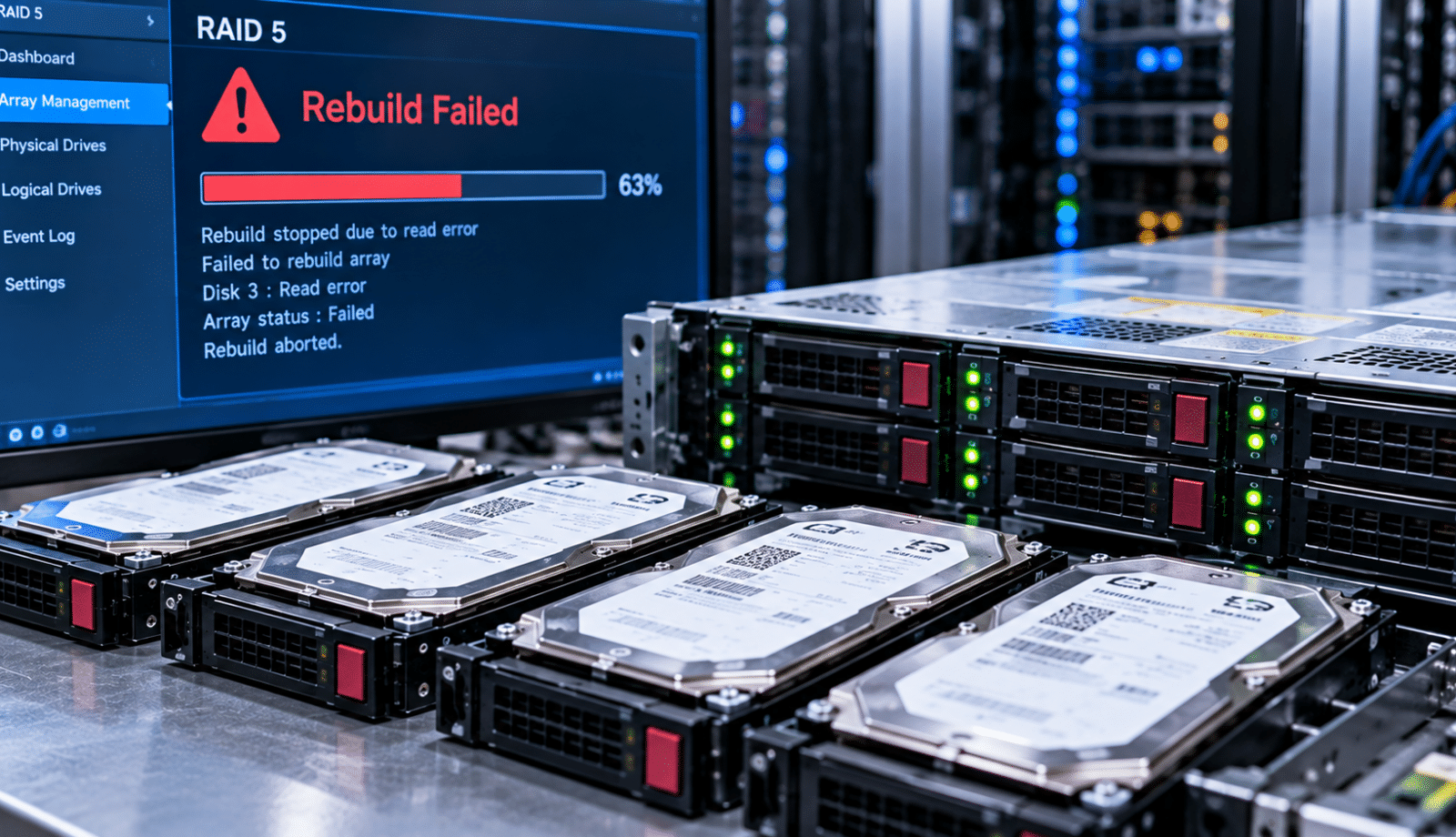
RAID Rebuild 과정에서 오류가 발생한 경우
서버 RAID에서 하드디스크 장애가 발생하면 장애 디스크를 교체한 후 RAID Rebuild를 진행하는 경우가 있습니다.
하지만 Rebuild 과정에서 추가적인 디스크 오류가 발생하거나 구성정보에 문제가 있는 경우 Rebuild가 중단되거나 실패하면서 RAID 볼륨에 접근할 수 없는 상황이 발생할 수 있습니다.
특히 RAID5, RAID6, RAID10 등에서 Rebuild가 실패한 경우에는 단순히 Rebuild를 반복하기보다 현재 구성 디스크의 상태와 기존 RAID 구조를 먼저 분석하는 것이 중요합니다.
장애 증상
RAID Rebuild 실패 이후 다음과 같은 증상이 나타날 수 있습니다.
- RAID Rebuild가 중단됨
- Rebuild 진행률이 더 이상 증가하지 않음
- RAID Array가 Failed 상태로 변경됨
- RAID Volume을 인식하지 못함
- 서버에서 데이터 볼륨에 접근할 수 없음
- 일부 파일과 폴더가 사라짐
- RAID Controller에서 오류가 표시됨
- 교체한 HDD가 정상적으로 RAID에 추가되지 않음
Rebuild가 실패했다고 해서 반드시 데이터가 모두 사라진 것은 아닙니다.
기존 구성 디스크에 남아 있는 데이터와 RAID 구조를 분석하여 복구 가능성을 확인할 수 있습니다.
01. Rebuild 실패 당시 상태 확인
먼저 RAID Rebuild가 어떤 상황에서 실패했는지 확인합니다.
- 기존 RAID Level
- 장애 발생 디스크
- 교체한 디스크
- Rebuild 진행 여부
- Rebuild 중 발생한 오류
- 추가 디스크 장애 여부
- RAID Controller 상태
특히 Rebuild가 어느 시점에서 중단되었는지와 이후 어떤 작업이 진행되었는지가 중요합니다.
02. 구성 디스크 개별 진단
RAID를 구성하고 있던 HDD 또는 SSD를 각각 분리하여 상태를 확인합니다.
각 디스크의 인식 여부와 읽기 상태를 분석하고 다음과 같은 문제를 확인합니다.
- 배드섹터
- 읽기 오류
- 디스크 인식불가
- 펌웨어 장애
- 물리적 손상
- 인터페이스 장애
Rebuild 실패의 원인이 단순한 RAID 구성 문제가 아니라 추가적인 디스크 장애 때문일 가능성도 있기 때문에 모든 구성 디스크를 개별적으로 확인해야 합니다.
03. Rebuild 과정에서 변경된 영역 분석
RAID Rebuild가 진행되면 새로운 디스크에 기존 데이터와 패리티 정보가 기록됩니다.
따라서 Rebuild가 실패한 경우에는 기존 디스크와 교체 디스크의 상태를 함께 확인하고 어떤 영역까지 Rebuild가 진행되었는지 분석해야 합니다.
이 과정에서는 원본 데이터 구조를 최대한 보존하면서 변경된 데이터 영역을 확인합니다.
04. 기존 RAID 구성정보 분석
Rebuild 실패 후 RAID Controller에서 기존 Array를 정상적으로 인식하지 못하더라도 구성 디스크에 기존 RAID 정보가 남아 있을 수 있습니다.
구성 디스크를 분석하여 다음과 같은 정보를 확인합니다.
RAID Level · 디스크 순서 · Stripe Size · 데이터 시작 위치 · 패리티 구조 · RAID Metadata
이러한 정보를 바탕으로 Rebuild 이전의 RAID 구조를 분석합니다.
05. 가상 RAID 구성
분석된 RAID 파라미터를 이용하여 가상 RAID 환경을 구성합니다.
원본 디스크에 직접 데이터를 기록하지 않고 분석 결과를 바탕으로 기존 RAID 구조를 재현합니다.
가상 RAID에서 데이터 영역이 정상적으로 연결되는지 확인하고 파일시스템 및 파일 구조를 분석합니다.
06. 파일시스템 및 데이터 구조 분석
가상 RAID 구성이 완료되면 서버에서 사용하던 파일시스템을 분석합니다.
다음과 같은 항목을 확인합니다.
- 파티션
- 볼륨
- 파일시스템 Metadata
- 폴더 구조
- 파일 목록
- 파일 데이터 영역
파일 목록이 정상적으로 보이는 경우에도 실제 데이터가 정상인지 확인해야 합니다.
특히 중요한 문서나 데이터베이스 등 업무 파일은 직접 열어 상태를 확인하는 것이 필요합니다.
07. 데이터 추출 및 검증
복구 가능한 데이터가 확인되면 별도의 저장장치로 데이터를 추출합니다.
파일 및 폴더 구조를 유지하면서 데이터를 저장하고 중요 파일을 직접 확인하여 데이터의 정상 여부를 검증합니다.
서버 환경에서는 다음과 같은 데이터가 복구 대상이 될 수 있습니다.
- 업무 문서
- 데이터베이스
- 백업 파일
- 가상머신 데이터
- 이미지 및 동영상
- 서버 공유 폴더
- 각종 업무용 파일
RAID Rebuild 실패 후 주의사항
Rebuild를 반복하지 마세요
첫 번째 Rebuild가 실패했다고 해서 동일한 작업을 반복하면 디스크에 추가적인 데이터가 기록될 수 있습니다.
장애 디스크를 임의로 교체하지 마세요
교체한 디스크가 기존 RAID 구조에 어떤 영향을 미쳤는지 확인하기 전에 추가 교체를 진행하지 않는 것이 좋습니다.
RAID를 초기화하지 마세요
Controller에서 RAID가 정상적으로 표시되지 않는다고 해서 기존 Array를 삭제하고 새로운 RAID를 생성하면 기존 구성정보가 변경될 수 있습니다.
디스크 순서를 변경하지 마세요
RAID 데이터 구조에서는 디스크 순서가 중요할 수 있으므로 구성 디스크의 위치를 임의로 변경하지 않는 것이 좋습니다.
포맷하지 마세요
운영체제에서 RAID 볼륨이나 디스크를 초기화하거나 포맷하면 기존 파일시스템 구조가 변경될 수 있습니다.
RAID Rebuild 실패 데이터복구 결과
RAID Rebuild 실패 후 데이터복구 가능성은 Rebuild가 어느 정도 진행되었는지, 기존 디스크의 상태, 추가 장애 디스크의 수, RAID 구성정보 및 파일시스템 손상 여부에 따라 달라집니다.
따라서 Rebuild가 실패한 RAID를 단순히 다시 구성하기보다 현재 구성 디스크의 상태를 개별적으로 확인하고 Rebuild 이전의 RAID 구조와 데이터 영역을 분석하는 것이 중요합니다.
인젠은
구성 디스크 진단 → Rebuild 상태 분석 → RAID 구성정보 확인 → RAID 파라미터 분석 → 가상 RAID 구성 → 파일시스템 분석 → 데이터 추출 및 검증
과정을 통해 RAID Rebuild 실패 후 데이터복구 가능성을 확인합니다.
상담 시 확인하면 좋은 정보
가능하다면 다음 정보를 함께 알려주시면 장애 상태를 파악하는 데 도움이 됩니다.
- 서버 제조사 및 모델
- RAID Controller 모델
- RAID Level
- 구성 HDD / SSD 개수
- 각 디스크 용량
- 장애가 발생한 디스크
- Rebuild 진행 여부
- Rebuild 실패 시점
- Rebuild 이후 진행한 작업
- 현재 RAID Controller에 표시되는 상태
RAID Rebuild가 실패한 상태에서 중요한 데이터가 있다면 Rebuild를 반복하거나 RAID를 초기화하지 말고 현재 상태를 보존한 상태에서 먼저 전문적인 진단을 받는 것이 좋습니다.