
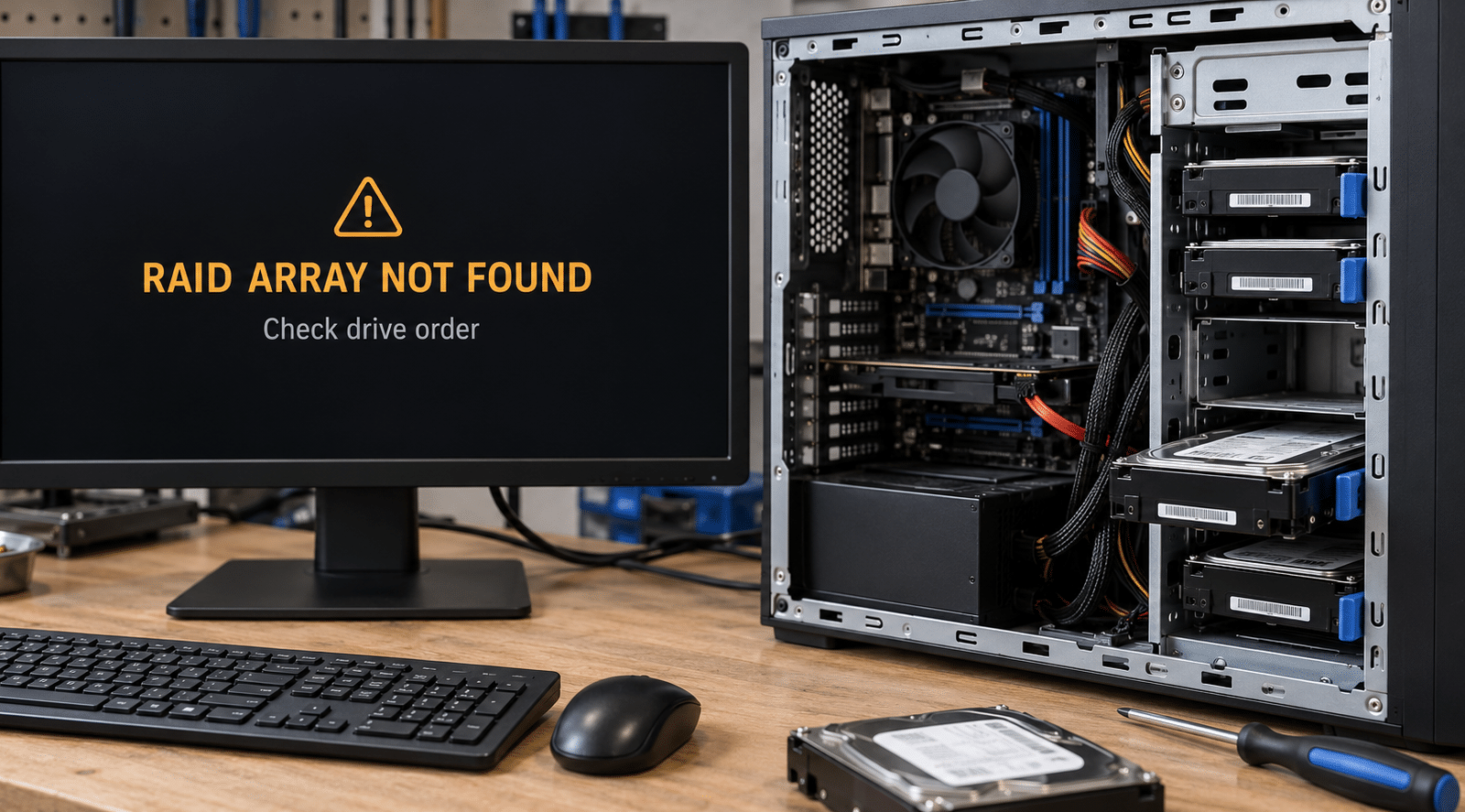
디스크를 교체하거나 순서를 바꾼 뒤 RAID가 인식되지 않는 경우
PC RAID에서 디스크를 교체하거나 베이 순서를 변경한 뒤 기존 RAID 볼륨이 보이지 않을 수 있습니다. 컨트롤러가 기존 구성정보를 인식하지 못하거나, 디스크 순서와 RAID 메타데이터가 일치하지 않는 경우 발생할 수 있는 증상입니다.
이때 새 배열을 만들거나 초기화하면 기존 RAID 정보가 변경될 수 있습니다. 중요한 데이터가 있다면 추가 작업을 멈추고 현재 디스크 구성과 상태를 확인하는 것이 좋습니다.
주요 증상
- RAID BIOS 또는 관리 화면에서 기존 배열이 표시되지 않음
- RAID 상태가
Failed,Degraded또는Foreign으로 표시됨 - 디스크 교체 후 기존 볼륨 대신 초기화 안내가 나타남
- 운영체제에서 RAID 볼륨이나 파티션을 찾을 수 없음
- 디스크 순서를 바꾼 뒤 볼륨이 오프라인 상태가 됨
- 교체한 디스크가 배열에 추가되지 않거나 Rebuild가 시작되지 않음
먼저 확인할 사항
- 교체 전 디스크와 새 디스크를 구분해 두세요.
- 디스크를 분리했다면 원래 장착 위치와 순서를 기록하세요.
- RAID BIOS나 관리 화면의 상태와 오류 메시지를 사진으로 남겨 두세요.
- 새 배열 생성, 초기화, 포맷, Rebuild를 추가로 진행하지 마세요.
- 디스크를 다시 연결해야 한다면 임의로 순서를 바꾸지 마세요.
이미 디스크 순서를 바꾸었더라도 변경 전·후의 위치를 가능한 범위에서 기록해 두면 분석에 도움이 됩니다.
복구 작업 과정
1. 장비 구성과 변경 이력 확인
RAID 레벨, 컨트롤러 모델, 구성 디스크 수와 용량을 확인합니다. 어떤 디스크를 교체했는지, 디스크 순서를 바꾸었는지, 이후 초기화나 Rebuild를 진행했는지도 함께 확인합니다.
2. 구성 디스크 개별 점검
기존 디스크와 교체 디스크를 구분해 인식 여부와 읽기 상태를 점검합니다. 물리적 이상이나 읽기 오류가 있는 디스크가 포함되어 있는지도 확인합니다.
3. 기존 RAID 정보 분석
디스크에 남아 있는 RAID 메타데이터와 구성 정보를 바탕으로 기존 배열 구조를 분석합니다. 디스크 순서, RAID 레벨, 스트라이프 크기와 데이터 시작 위치 등을 확인합니다.
4. 데이터 접근 및 복구 범위 확인
분석한 구성 정보를 바탕으로 기존 데이터에 접근할 수 있는지 확인합니다. 복구 가능성과 작업 범위, 예상 비용 및 일정을 안내한 뒤 진행 여부를 결정합니다.
디스크 순서가 바뀌었거나 교체한 경우에도 상담할 수 있습니다
RAID 미인식의 원인과 복구 가능성은 RAID 구성, 디스크 상태, 변경한 내용 및 추가 작업 여부에 따라 달라집니다. 디스크를 교체하거나 순서를 변경한 뒤 RAID가 인식되지 않는다면, 초기화나 재구성을 반복하기 전에 현재 상태와 변경 이력을 확인해 주세요.
실제 복구 결과는 구성 디스크와 RAID 정보를 분석한 후 판단할 수 있습니다.